Publicación de Productos PIM
Guía completa para la publicación de productos desde PIM
Proceso de Publicación
1. Creación de productos
la creación de productos implica usar un archivo csv (separado por ;) con el siguiente formato:
| Field | Definición |
|---|---|
| type | simple | gaiagrouped |
| attribute_set | Debe ser uno de los disponibles en m2, ver tabla de attribute sets más abajo |
| sku | identificador único del producto el formato siempre ha sido ##_# ejemplo 11_1 pero no está limitado a esto, puede ser cualquier cosa mientras sea único |
| parent | sku parent (ya no se usa para relacionar productos) |
| name | string |
| description | string |
| short_description | string |
| price | precio de venta, el valor debe ser decimal, sin comas ni simbolos, ejemplo: 3500 |
| gaia_grouped_skus | skus que formal al Gaia Grouped, TBC |
| category | son todas las categorías en las cuales aparecerá el producto, las categorías disponibles se encuentran en pim en Categorías > default-category > muebles, ejemplo, si queremos que el producto aparezca en Set de sillas, entonces el valor sería: muebles,muebles/sillas,muebles/sillas/set-de-sillas |
| color | debe ser uno de los disponibles en el catálogo de colores, ver sección Color |
| ranking | Actualmente no utilizado |
| msrp | Manufacturer sugested retail price aka precio tachado, el valor debe ser decimal, sin comas ni simbolos, ejemplo: 3500 |
| image | 11_1_still1.jpg |
| media_gallery | 11_1_still1.jpg,11_1_still2.jpg,11_1_dimension.jpg |
| linea | string |
| disenador | string |
| muestra | siempre 1, ya no se usa |
| montaje | 1 = requiere montaje, 0 = no |
| mantenimiento | string |
| montaje_manual | siempre en 0 ya no se usa |
| ofnote | notas sobre el producto, su uso o cualquier detalle adicional |
| limpieza_instrucciones | string |
| materiales | string |
| materiales_descripcion | string |
| garantia | # de meses de garantía, ejemplo: 6 |
| largo | expresado en cms |
| alto | expresado en cms |
| ancho | expresado en cms |
| weight | expresado en kgs |
| peso_volumetrico | expresado en volúmen, verificar con ops |
| peso_soportado | expresado en kgs |
| largo_cable | expresado en cms |
| diametro_pantalla | expresado en cms |
| altura_pantalla | expresado en cms |
| maxima_potencia | siempre en 0 ya no se usa |
| tipo_entrada_foco | siempre en 0 ya no se usa |
| pro_informacion_adicional | Información adicional del proveedor |
| pro_codigo | código de proveedor, este código existe en gabo actualmente |
| modalidad | TBC |
| visibility | 1 = No es visible individualmente 2 = Catálogo 3 = Buscar (solo visible en POS) 4 = Catálogo, Búsqueda 5 = A tráves del simple |
| status | 1 = Habilitado 0 = Deshabilitado |
| tiempo_entrega_max | Días de entrega cuando hay stock |
| color_family | debe ser uno de los disponibles en el catálogo de colores, ver sección Color Family |
| extra_days_code | Paquetería = PAQ | Oversize = OVS |
| extend_zone | 1 = sí 0 = no |
| tiempo_entrega_max_sin_stock | Días de entrega cuando NO hay stock |
| comportamiento_bajo_umbral | 1 = Usar días máximos 2 = No disponible para carrito |
| umbral_venta | siempre en 0 ya no se usa |
| cost | costo, el valor debe ser decimal, sin comas ni simbolos, ejemplo: 3500 |
| cost_iva | Costo sin iva, el valor debe ser decimal, sin comas ni simbolos, ejemplo: 3500 |
| category_1 | Categoría 1, verificar con equipo comercial |
| category_2 | Categoría 2, verificar con equipo comercial |
| category_3 | Categoría 3, verificar con equipo comercial |
| disenadores_internal | Valores internos definidos por el equipo comercial |
| lineas_internal | Valores internos definidos por el equipo comercial |
| estatus_internal | Valores internos definidos por el equipo comercial |
| price_ranges | Valores internos definidos por el equipo comercial |
| product_line | Valores internos definidos por el equipo comercial |
| producto_exclusivo | 1 por default |
| billing_code | Código de facturación del producto, ya no se usa puesto que ya no se factura online |
| trend | Valores internos definidos por el equipo comercial |
| branded_product_label | Valores internos definidos por el equipo comercial |
| branded_product_box | Valores internos definidos por el equipo comercial |
| three_d_product | 1 = sí 0 = No |
| real_packaging_product | Valores internos definidos por el equipo comercial |
| environment_product | Valores internos definidos por el equipo comercial |
| perceived_product_value | Valores internos definidos por el equipo comercial |
| complexity_armed | string |
| bultos | # de bultos |
| country_of_manufacture | MX por default |
| country_origin | MX por default |
| tax_class_id | 2 por default |
| is_active_in_pim | 1 por default |
| manage_stock | 1 por default |
| video | url de video si hubiera |
| has_assembly_instructions | 0 por default |
| assembly_instruccions | string |
| product_finishing | Valores internos definidos por el equipo comercial |
| product_fabric | Valores internos definidos por el equipo comercial |
Colores
| CSS Colors | ID |
|---|---|
| AntiqueWhite | 605 |
| Aqua | 519 |
| Aquamarine | 557 |
| Beige | 469 |
| Beige | 595 |
| Bisque | 508 |
| Black | 413 |
| BlanchedAlmond | 509 |
| Blue | 423 |
| BlueViolet | 571 |
| Brown | 582 |
| BurlyWood | 482 |
| CadetBlue | 552 |
| Chartreuse | 511 |
| Chocolate | 510 |
| Coral | 514 |
| CornflowerBlue | 545 |
| Cornsilk | 485 |
| Crimson | 441 |
| Cyan | 474 |
| Dark Grey | 621 |
| DarkBlue | 430 |
| DarkBlue | 652 |
| DarkChocolate | 426 |
| DarkCyan | 583 |
| DarkGoldenrod | 606 |
| DarkGray | 495 |
| DarkGreen | 601 |
| DarkGrey | 578 |
| DarkKhaki | 537 |
| DarkMagenta | 534 |
| DarkOliveGreen | 564 |
| DarkOrange | 527 |
| DarkRed | 453 |
| DarkSalmon | 481 |
| DarkSeaGreen | 530 |
| DarkSlateBlue | 651 |
| DarkSlateGray | 470 |
| DarkSlateGrey | 625 |
| DarkTurquoise | 505 |
| DeepPink | 447 |
| DeepSkyBlue | 454 |
| DimGray | 414 |
| DimGrey | 575 |
| DodgerBlue | 467 |
| FireBrick | 434 |
| FloralWhite | 546 |
| ForestGreen | 429 |
| Fuchsia | 477 |
| Gainsboro | 490 |
| GhostWhite | 576 |
| Gold | 419 |
| GoldenRod | 432 |
| Goldenrod | 522 |
| Gray | 476 |
| Green | 543 |
| GreenYellow | 491 |
| Grey | 574 |
| HotPink | 524 |
| IndianRed | 439 |
| Indigo | 593 |
| Ivory | 538 |
| Khaki | 518 |
| Lavender | 433 |
| LavenderBlush | 597 |
| LawnGreen | 422 |
| LemonChiffon | 446 |
| LightBlue | 437 |
| LightCoral | 525 |
| LightCyan | 496 |
| LightGray | 580 |
| LightGreen | 550 |
| LightGrey | 493 |
| LightGrey | 620 |
| LightPink | 526 |
| LightSalmon | 480 |
| LightSeaGreen | 448 |
| LightSkyBlue | 449 |
| LightSlateGray | 412 |
| LightSlateGrey | 577 |
| LightSteelBlue | 438 |
| LightYellow | 549 |
| Linen | 560 |
| Maroon | 555 |
| MediumAquaMarine | 420 |
| MediumAquamarine | 663 |
| MediumBlue | 542 |
| MediumOrchid | 579 |
| MediumSeaGreen | 551 |
| MediumSlateBlue | 535 |
| MediumTurquoise | 553 |
| MediumVioletRed | 443 |
| MidnightBlue | 498 |
| MidnightBlue | 641 |
| MistyRose | 506 |
| Moccasin | 539 |
| Multicolor | 504 |
| Natural | 556 |
| Navajo White | 622 |
| NavajoWhite | 486 |
| Navajowhite | 623 |
| Navy | 558 |
| Negro | 639 |
| Olive | 536 |
| OliveDrab | 559 |
| Orange | 465 |
| OrangeRed | 424 |
| Orchid | 568 |
| PaleGoldenrod | 592 |
| PaleGreen | 445 |
| PaleTurquoise | 497 |
| PaleVioletRed | 479 |
| PapayaWhip | 507 |
| PeachPuff | 548 |
| Peru | 451 |
| Pink | 517 |
| Plum | 650 |
| PowderBlue | 573 |
| Purple | 444 |
| Red | 421 |
| RosyBrown | 521 |
| RoyalBlue | 442 |
| SaddleBrown | 425 |
| Salmon | 523 |
| SandyBrown | 515 |
| SeaGreen | 540 |
| Seashell | 569 |
| Sienna | 450 |
| Silver | 415 |
| SkyBlue | 520 |
| SlateBlue | 570 |
| SlateGray | 547 |
| SlateGrey | 638 |
| Snow | 492 |
| SpringGreen | 528 |
| SteelBlue | 436 |
| Tan | 428 |
| Teal | 435 |
| Thistle | 494 |
| Tomato | 427 |
| Turquoise | 431 |
| Violet | 440 |
| Wheat | 416 |
| White | 418 |
| Yellow | 473 |
| YellowGreen | 513 |
Familia de Colores
| CSS Color | ID |
|---|---|
| Beige | 619 |
| Bkue | 640 |
| Black | 392 |
| Blak | 653 |
| Blue | 399 |
| Bown | 666 |
| Brow | 665 |
| Brown | 401 |
| Browns | 632 |
| Gold | 635 |
| Gray | 391 |
| Green | 398 |
| Gren | 654 |
| Grey | 630 |
| Natural | 417 |
| Orange | 400 |
| PaleTurquoise | 633 |
| Pink | 402 |
| Purple | 404 |
| Red | 397 |
| Silver | 484 |
| SpringGreen | 636 |
| Tan | 634 |
| Turquoise | 396 |
| Wheaat | 658 |
| Whear | 657 |
| Wheat | 566 |
| White | 394 |
| Yellow | 395 |
Attribute Sets disponibles en m2
| Attribute Sets |
|---|
| Bancas |
| Bancos |
| Baño |
| Biombos |
| Cajoneras y Cómodas |
| Camas |
| Centro |
| Cocina |
| Cojines |
| Colchones |
| Comedor |
| Cuadros |
| Decoracion |
| Default |
| Escritorios |
| Floreros |
| Gift Card |
| Jugueteros |
| Juguetes |
| Lámparas de mesa |
| Lámparas de pared |
| Lámparas de pie |
| Lámparas suspendidas |
| Libreros |
| Macetas |
| Mesa Lateral y Buros |
| Muebles de TV |
| Organizadores y Limpieza |
| Peluches |
| Percheros |
| Puff |
| Repisas |
| Ropa de cama |
| Set Mesa y Silla |
| Sillas |
| Sofás |
| Tapetes |
2. CSV de ejemplo
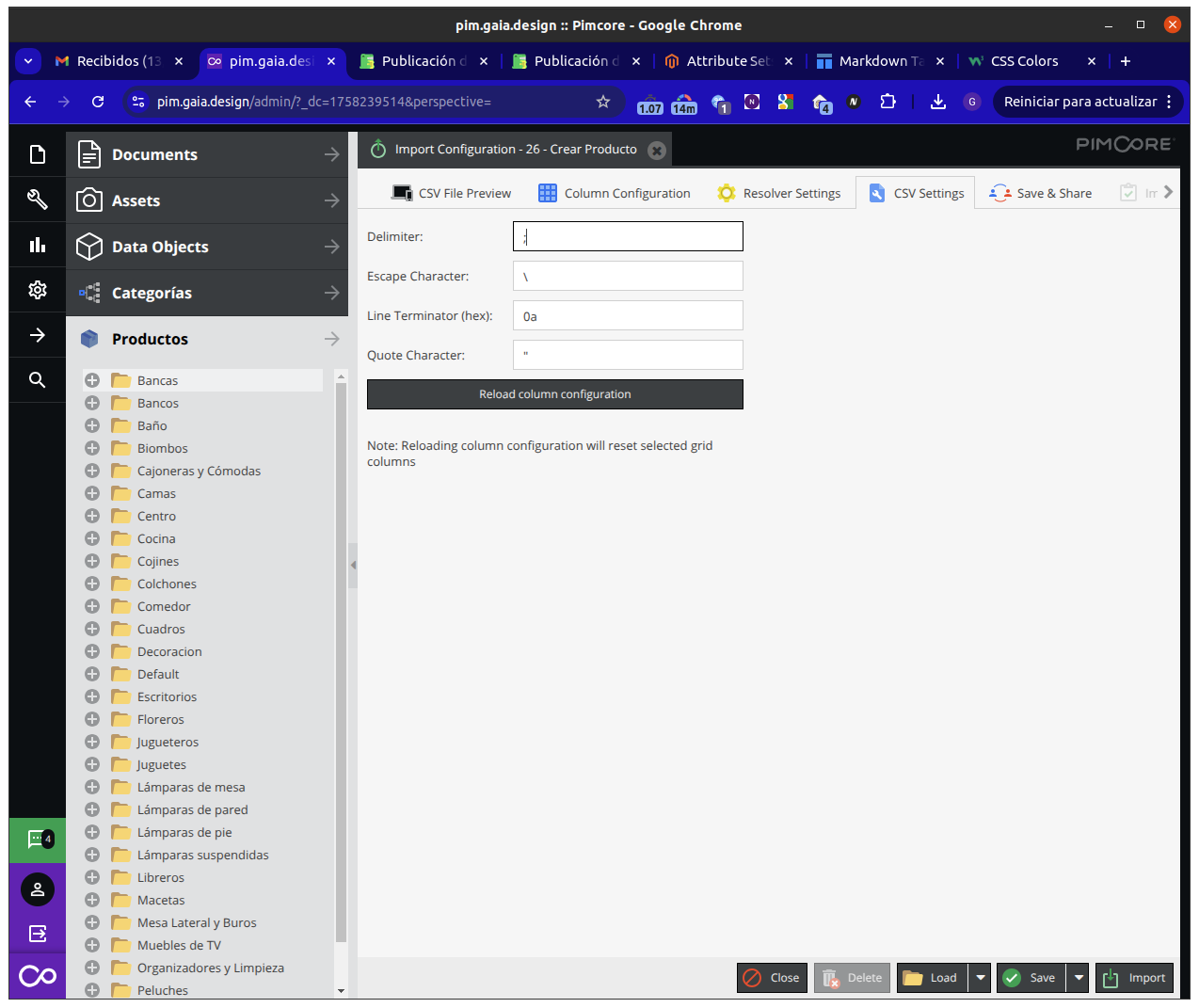
El csv por default está separado por ; (punto y coma) también puede funcionar también con , (coma) pero hay que configurarlo en pim para que se procese correctamente en la sección de CSV Settings > Delimeter
Descarga el CSV de ejemplo aquí
3. Proceso de creación
Carga de imagenes
El primer paso es subir las imagenes de los productos a crear al server de pim, las imagenes se deben subir a /var/www/html/web/var/assets/Producto/
La subida de archivos via SFTP se puede llevar a cabo con cualquier cliente ftp, como https://filezilla-project.org/ para lograr conectar con el server de PIM se debe whitelistear la IP previamente en aws en el security group correspondiente
Configuración del importador de productos
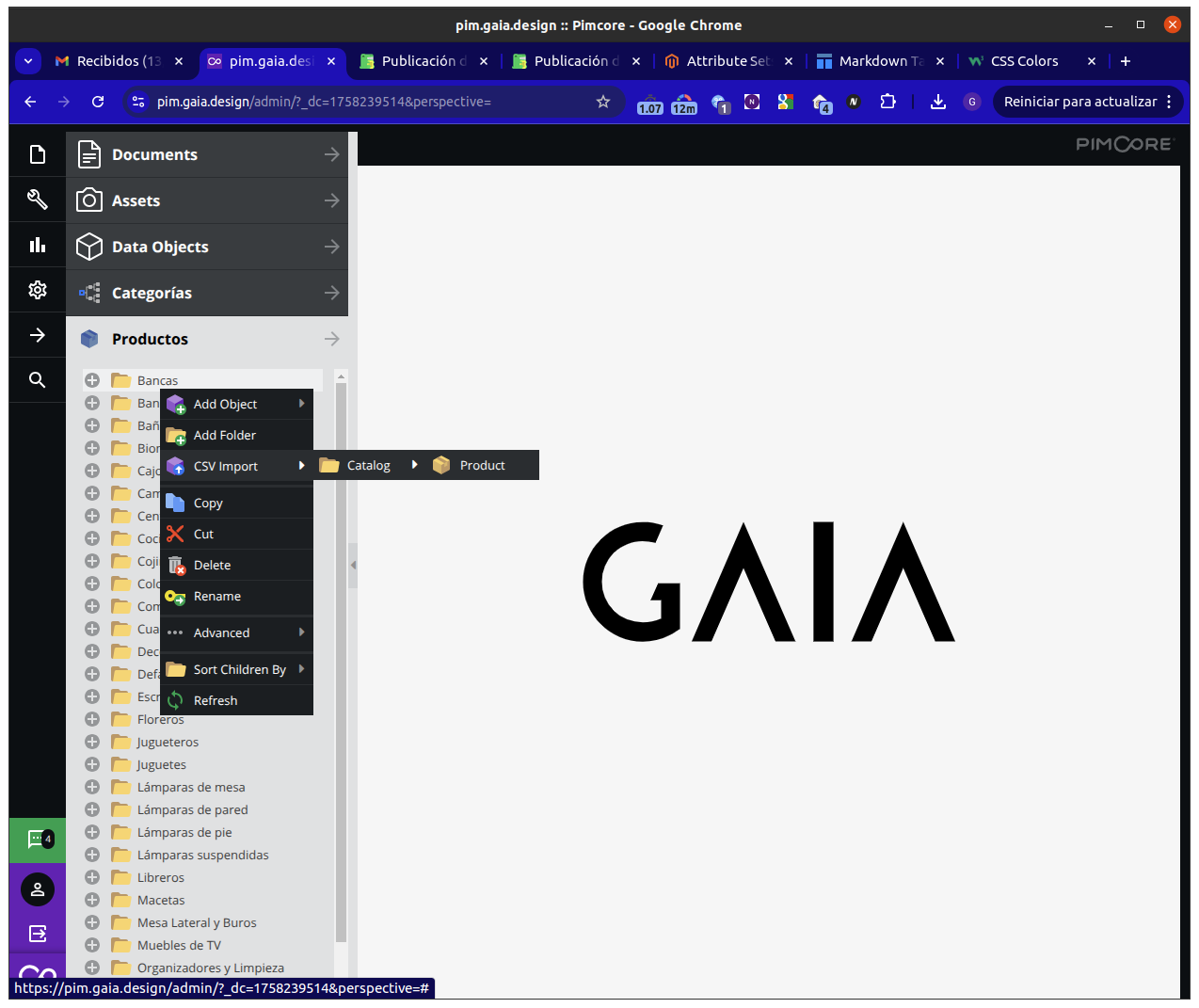
En la tab de productos hacer click en cualquier carpeta de productos e ir a CSV Import > Catalog > Product
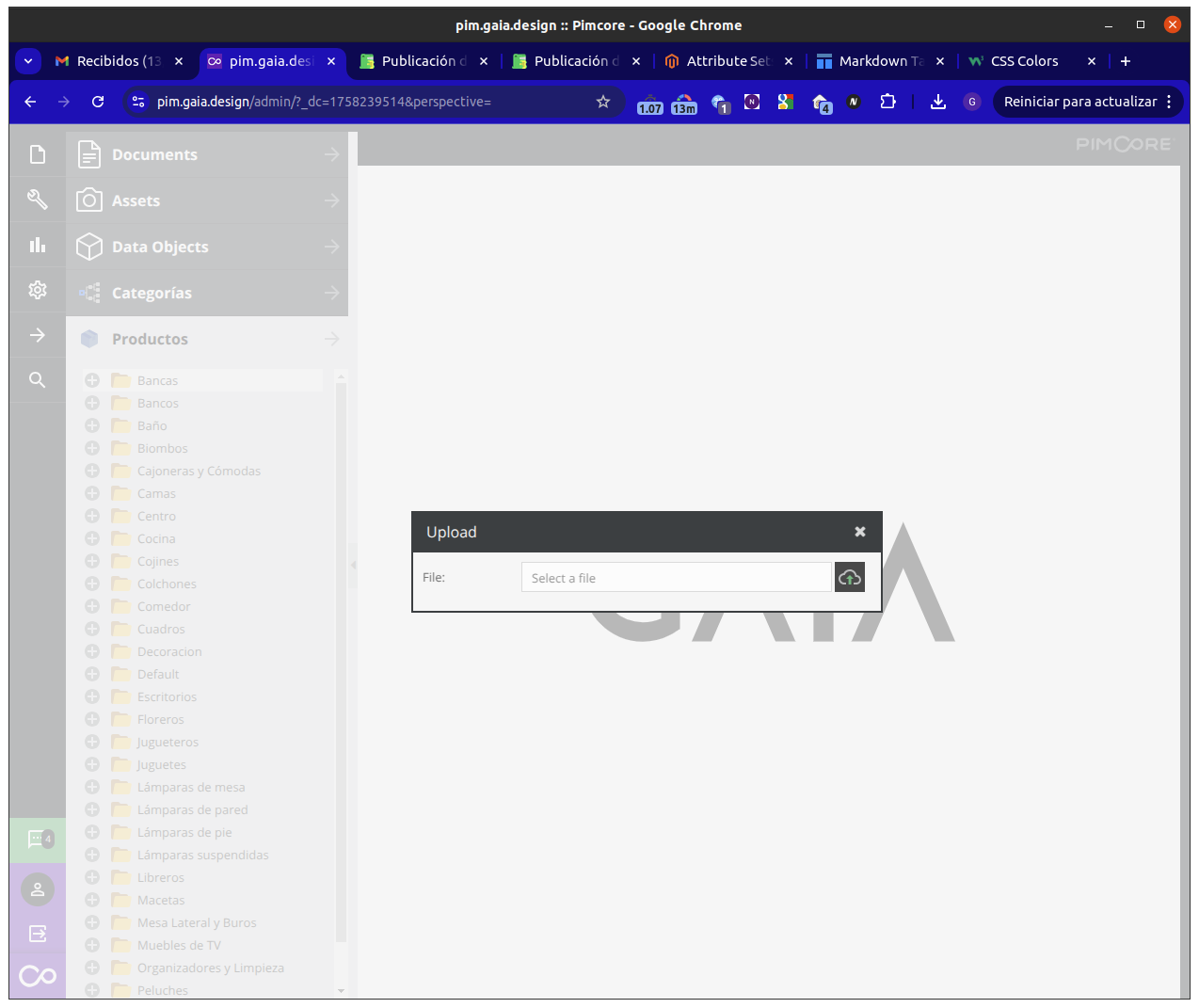
En la ventana amergente hacer click en el icono de subida y seleccionar el archivo csv creado previamente
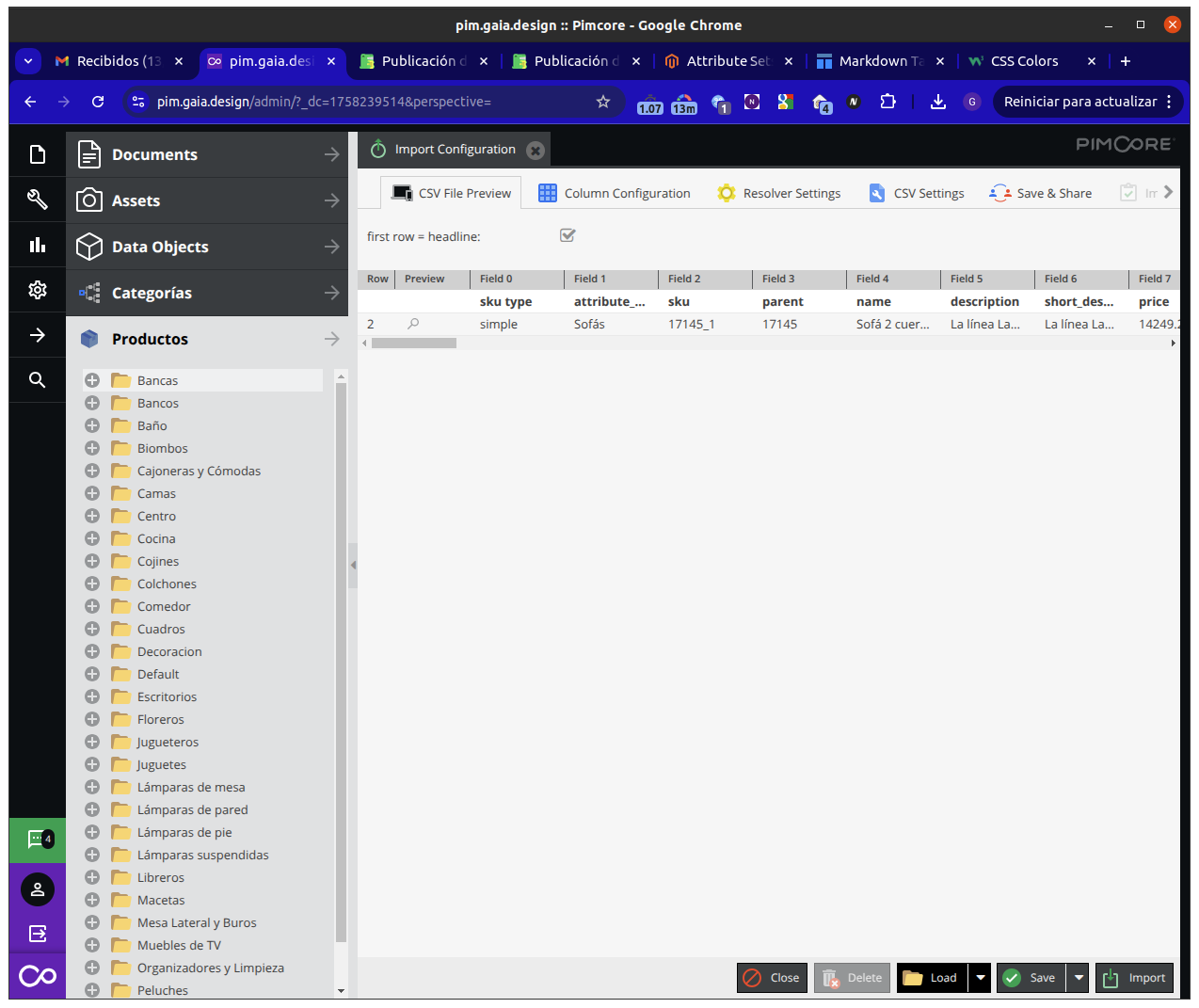
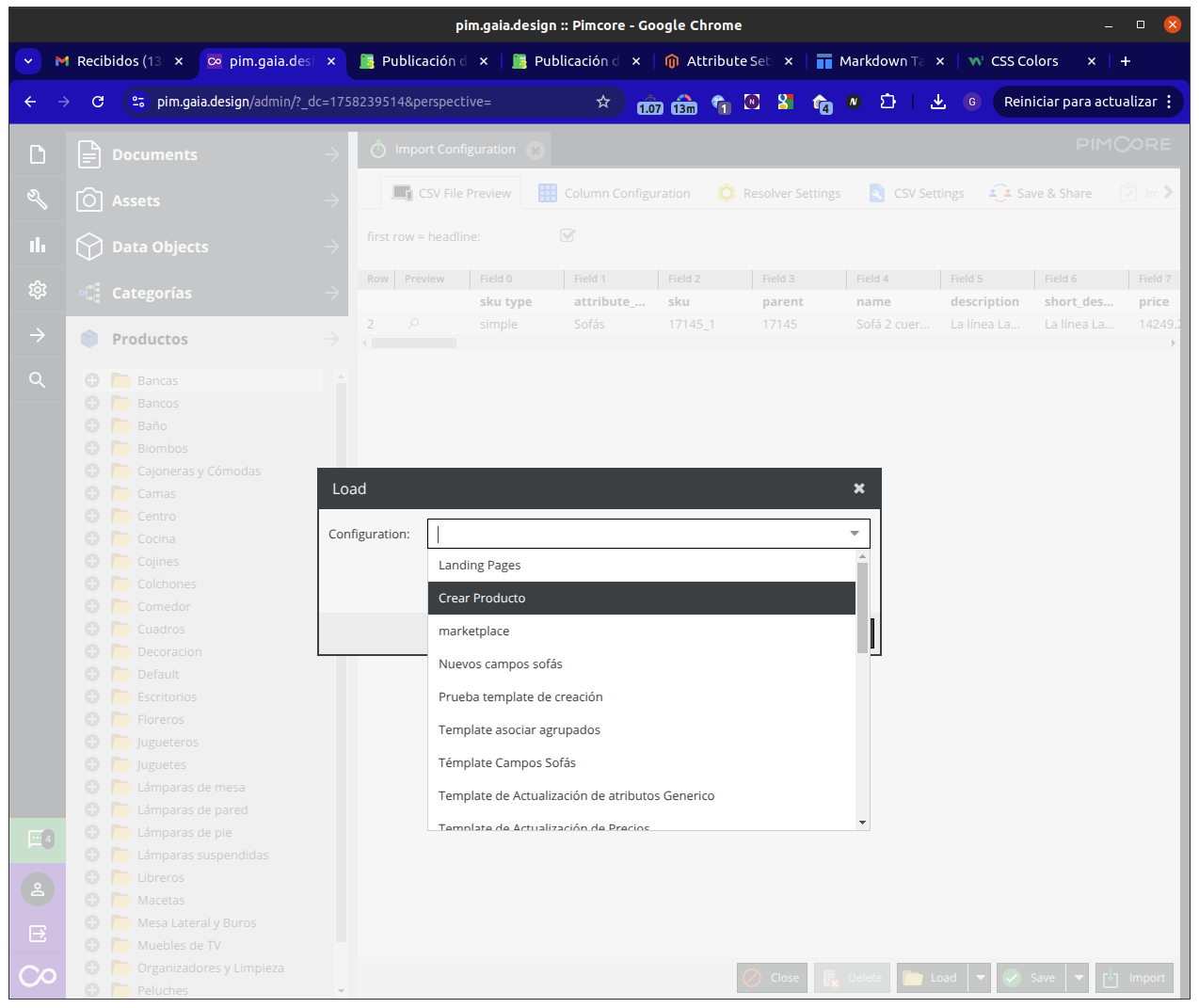
Al subir el archivo se debería ver un preview con la info de las primeras líneas del csv, si el preview se ve bien hay que hacer click en el botón "Load" en la parte de abajo
En la ventana emergente se seleccionar la configuración "Crear Producto"
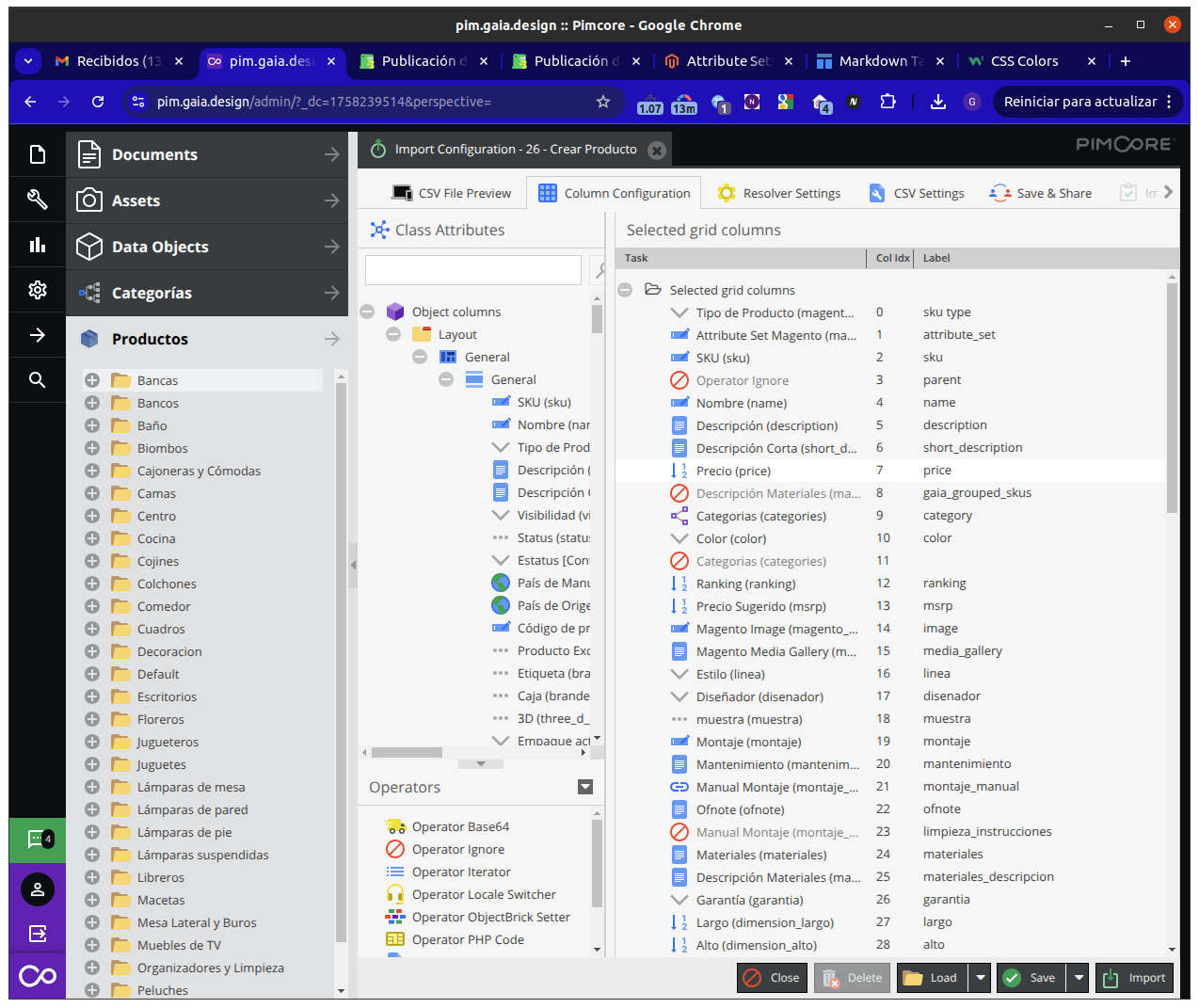
Cuando se carga la configuración hay que ir a la tab "Column Configuration" y verificar que las columnas del csv hagan match con los atributos de pim
Si todo bien hay que ir a la sección CSV Settings para verificar que el delimitador sea ; o , según se necesite
Si toda la config está correcta hay que hacer click en el botón Import
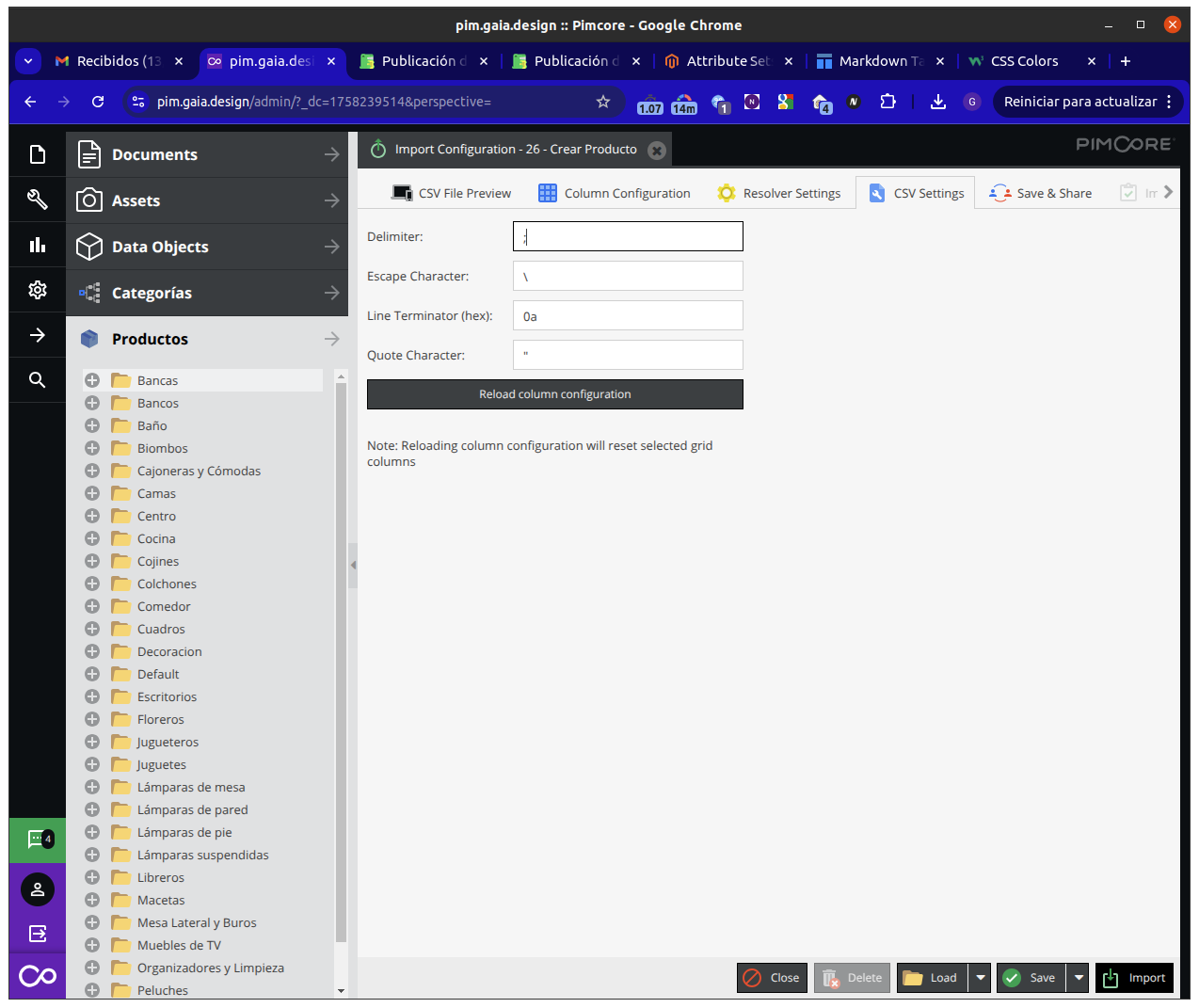
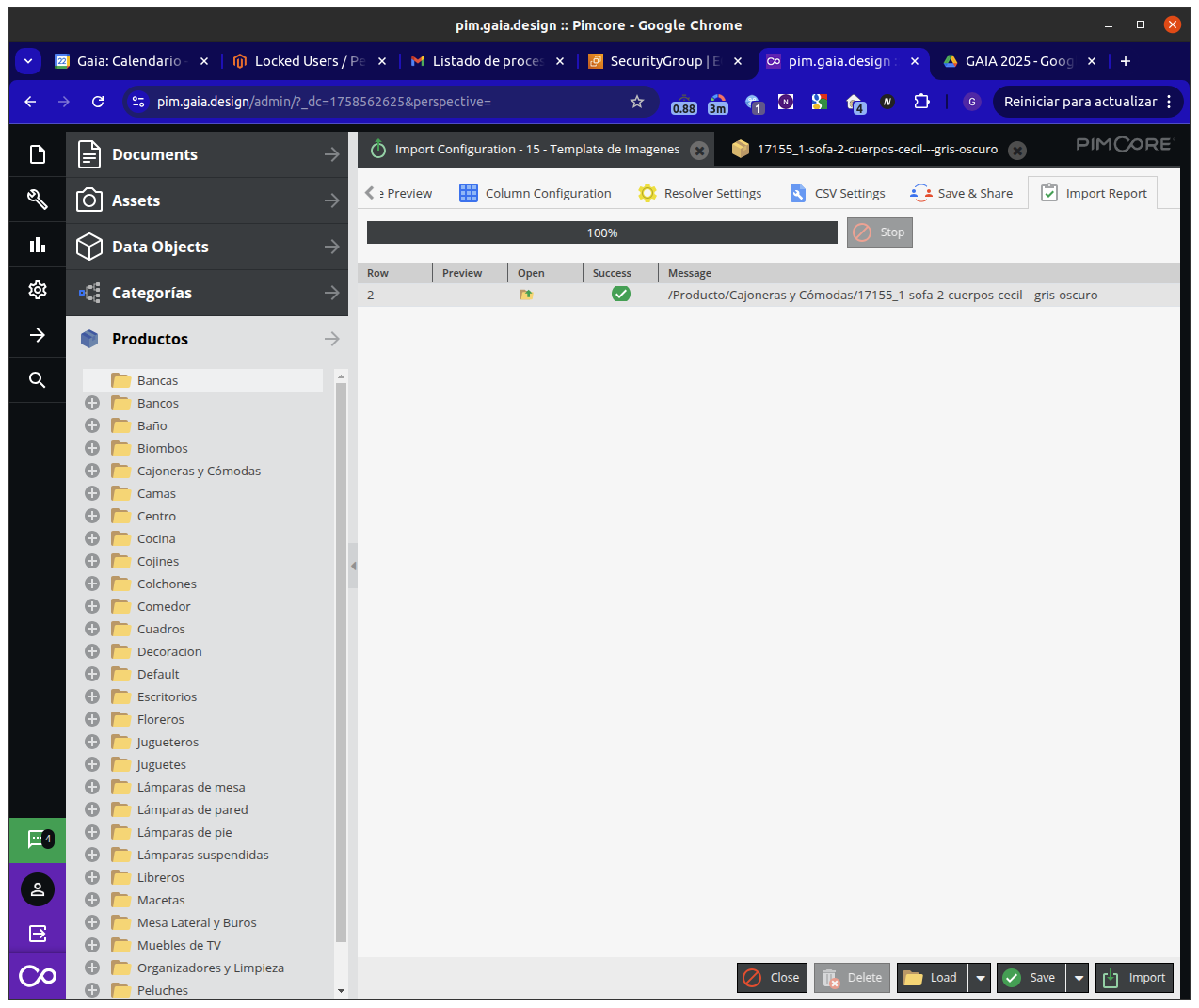
A continuación la carga iniciará y se mostrará el resultado de la importación producto por producto
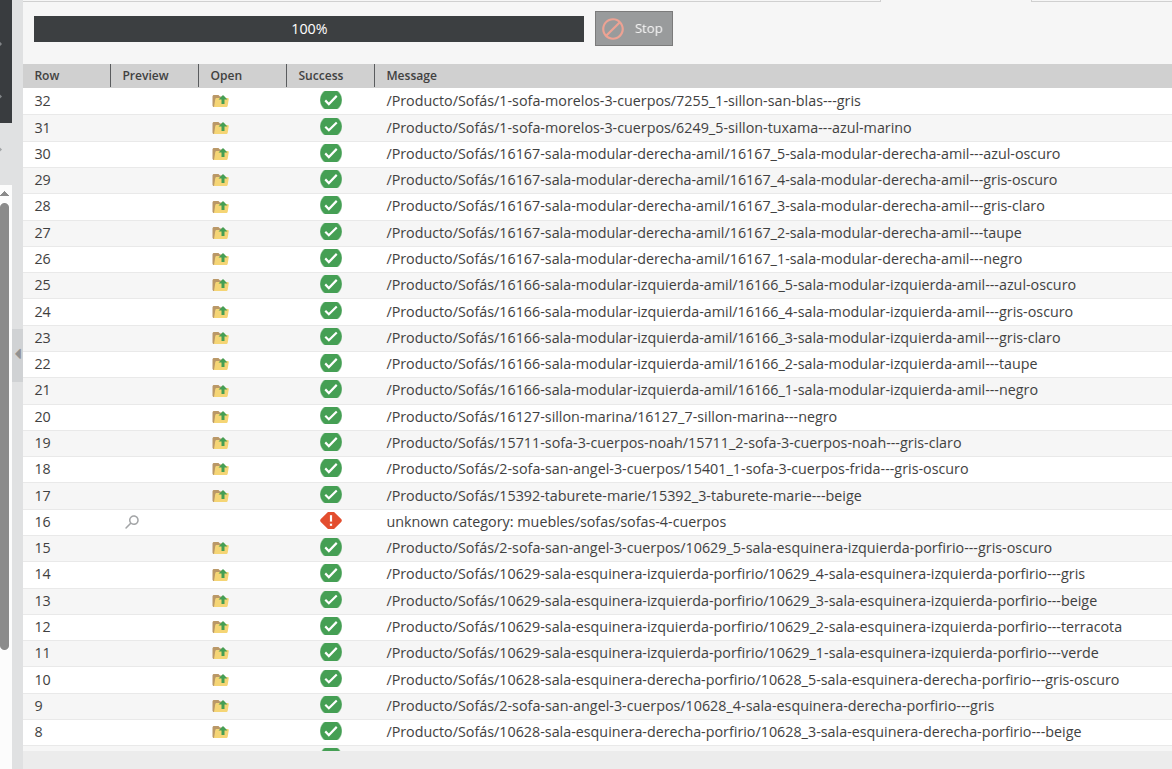
4. Troubleshooting
El producto ya existe previamente
Depende del caso, se puede borrar el producto anterior y volverlo a crear o si es necesario se puede solo actualizar ciertos atributos, para actualizar atributos específicos seguir este tutorial, está especificado para atributos de tiempos de entrega pero se puede seguir los mismos pasos para actualizar todos los atributos excepto categorías ni imagenes
El nombre de la imagen es incorrecto o la imagen no existe
Debido a que pimcore crea el producto y luego asocia las imagenes, en el caso de que estas tengan algún error, el producto se creará sin imagenes y será necesario borrarlo antes de intentar crearlo nuevamente, después de haber corregido las imagenes incorrectas.
Falta algún campo requerido
En caso de que algún campo requerido haga falta pimcore lanzará una notificación en la sección de resultados, los productos que no tengan todos los campos requeridos no se crearán, por lo que será suficiente con corregirlos en el csv para intentar de nuevo
Proceso de actualización de imagenes
El proceso de actualización de imagenes es similar al de creación:
- se usa un formato de csv específico que se puede descargar desde aquí
- se necesitan subir las imagenes al servidor en la misma carpeta que el proceso de creación
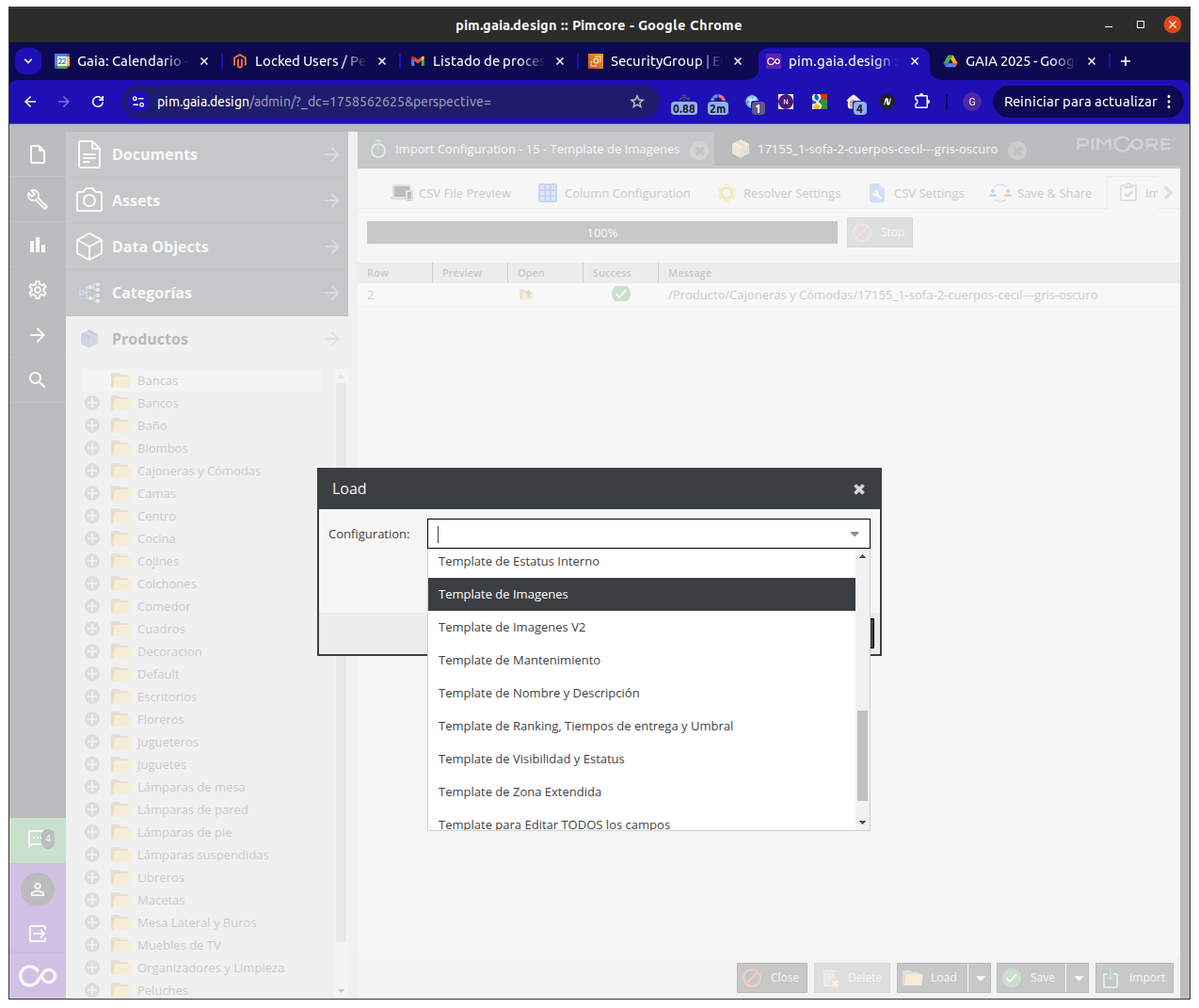
Una vez cargado el csv, se selecciona el template "Template de imagenes"
Se verifican que los campos hagan match con los especificados en el template
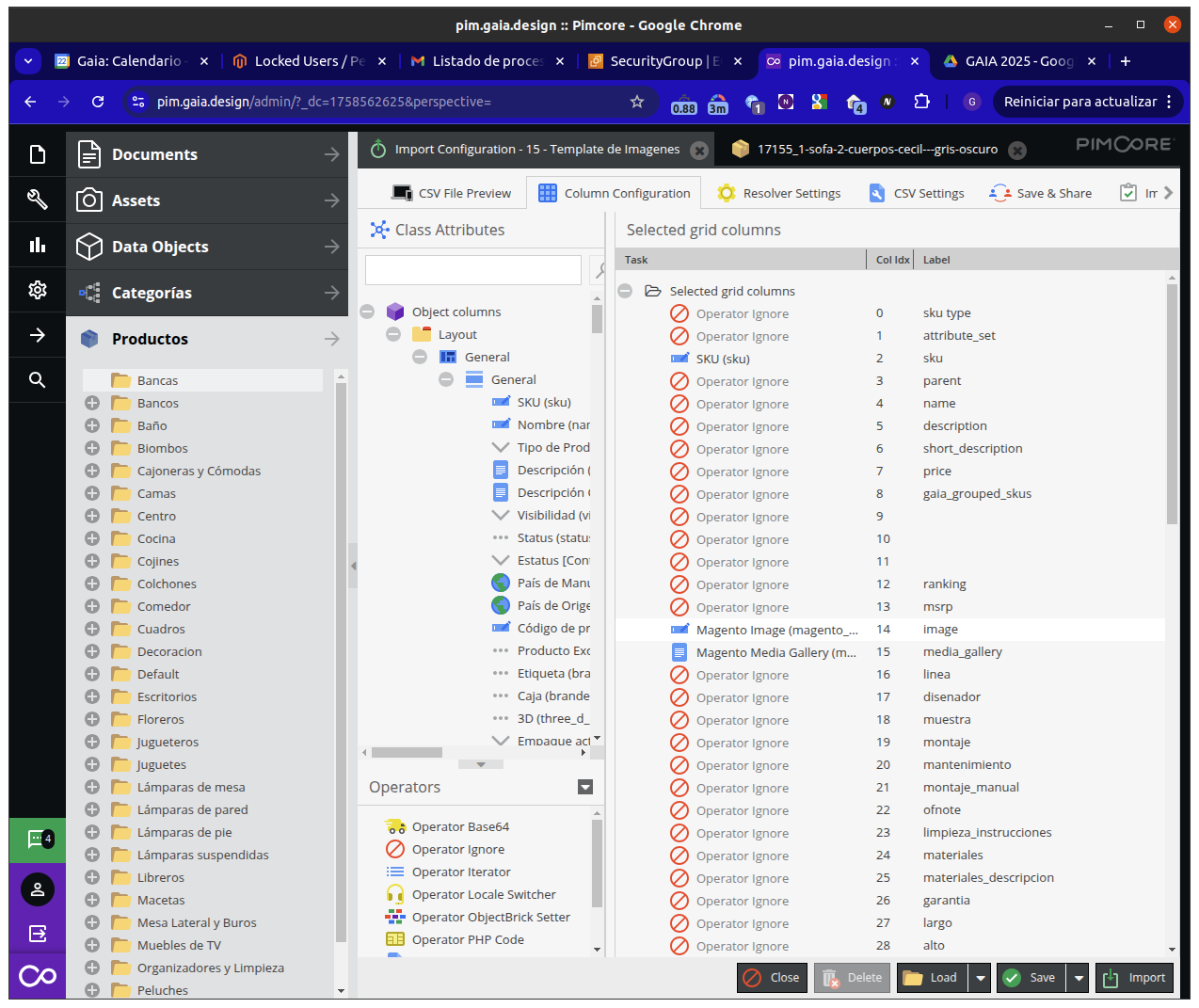
Se verifican que las imagenes se hayan cargado correctamente, se puede hacer click en el icono de "open" que abre el producto para verificar que las imagenes estén cargadas correctamente